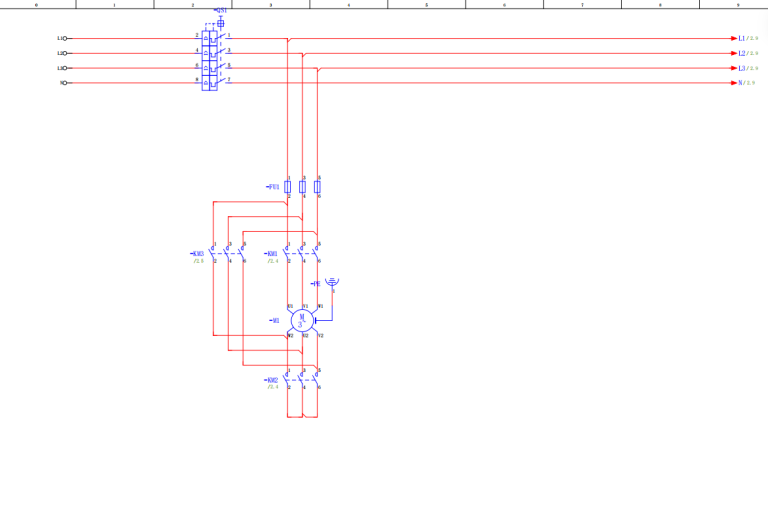
EPLAN绘制电柜
作图需求
仓库有三台三相电机,需要制作一个配电箱对三台电机进行控制。三个简单的启保停电路,箱门上每个电机要有启动,停止按钮。
绘制过程
- 新建项目-填写项目信息
- 项目数据-结构标识符
-
高层代号-新建3个结构标识符
说明文档
电路图纸
项目报表 -
位置代号-新建4个结构标识符
电柜位置
电机位置1
电机位置2
电机位置3 -
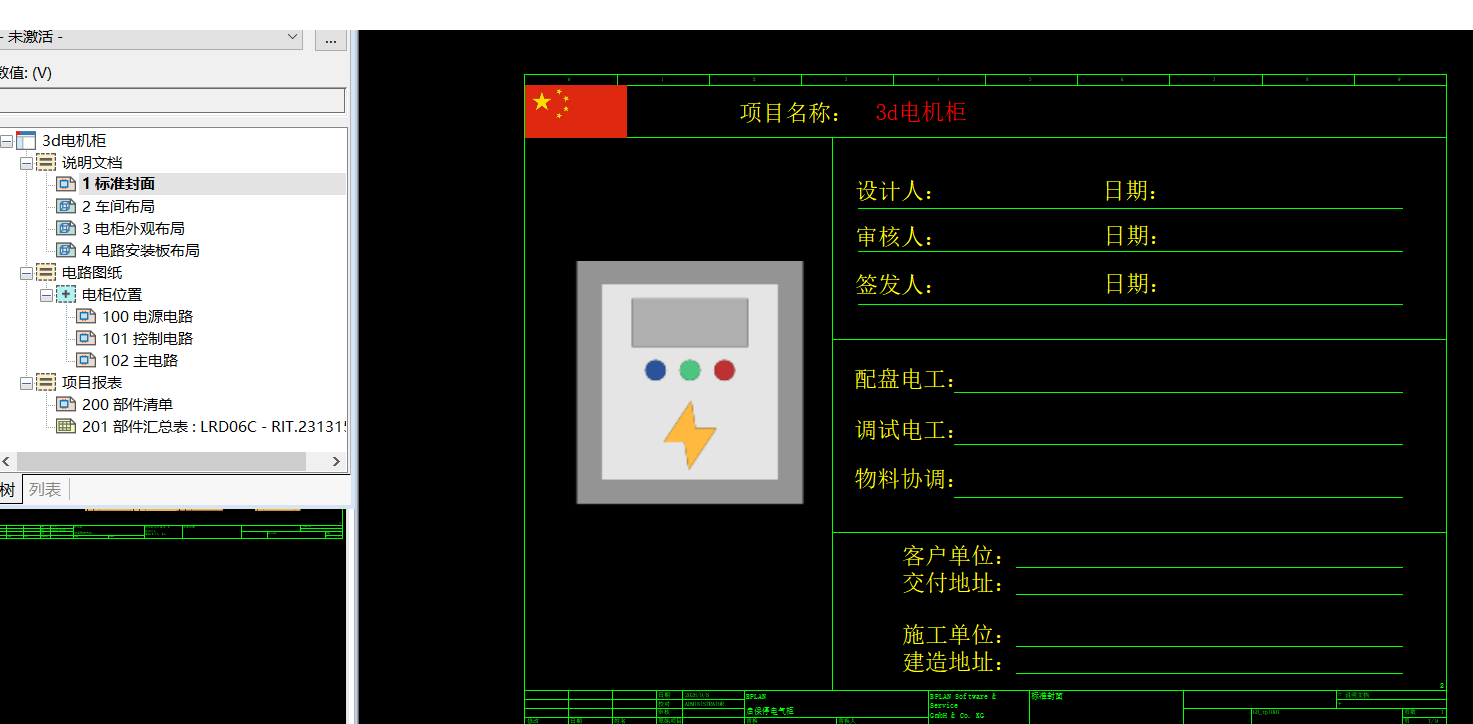
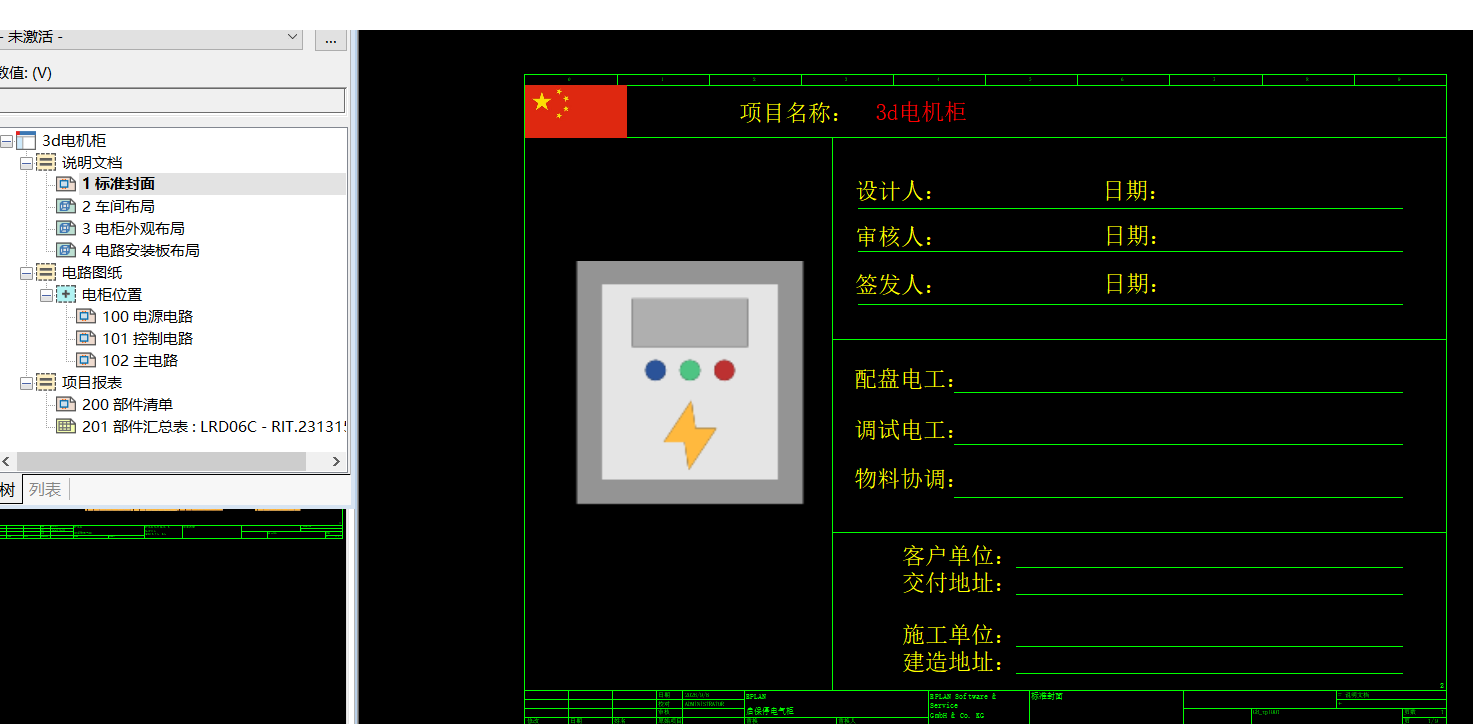
新建标准封面
项目右键-新建
完整页名:说明文档
页类型: 多线原理图
页描述:标准封面
插入标准封面宏文件或者根据自己的需求绘制封面。
-
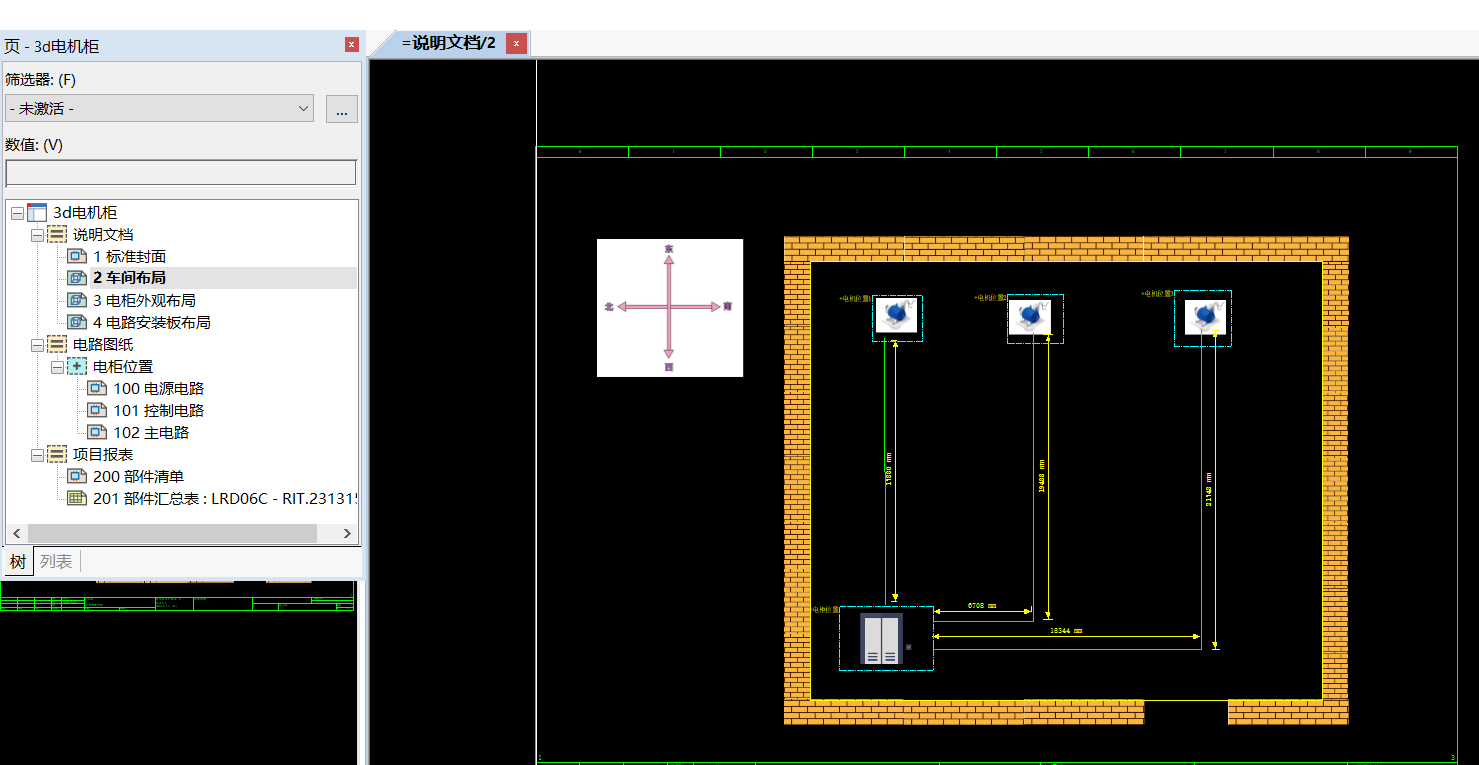
新建车间布局
项目右键-新建
完整页名:说明文档
页类型: 安装板布局
页描述: 车间布局
插入已有的车间墙体宏文件,或者根据需求绘制车间布局,插入对应的图片。
使用结构盒工具,简单绘制设备的空间地点(电柜,电机1、电机2、电机3),并将位置代号与对应的设备关联。
用折线工具,连接电柜到电机。并用标尺标注距离,目的是标注需要多少米的线缆。
-
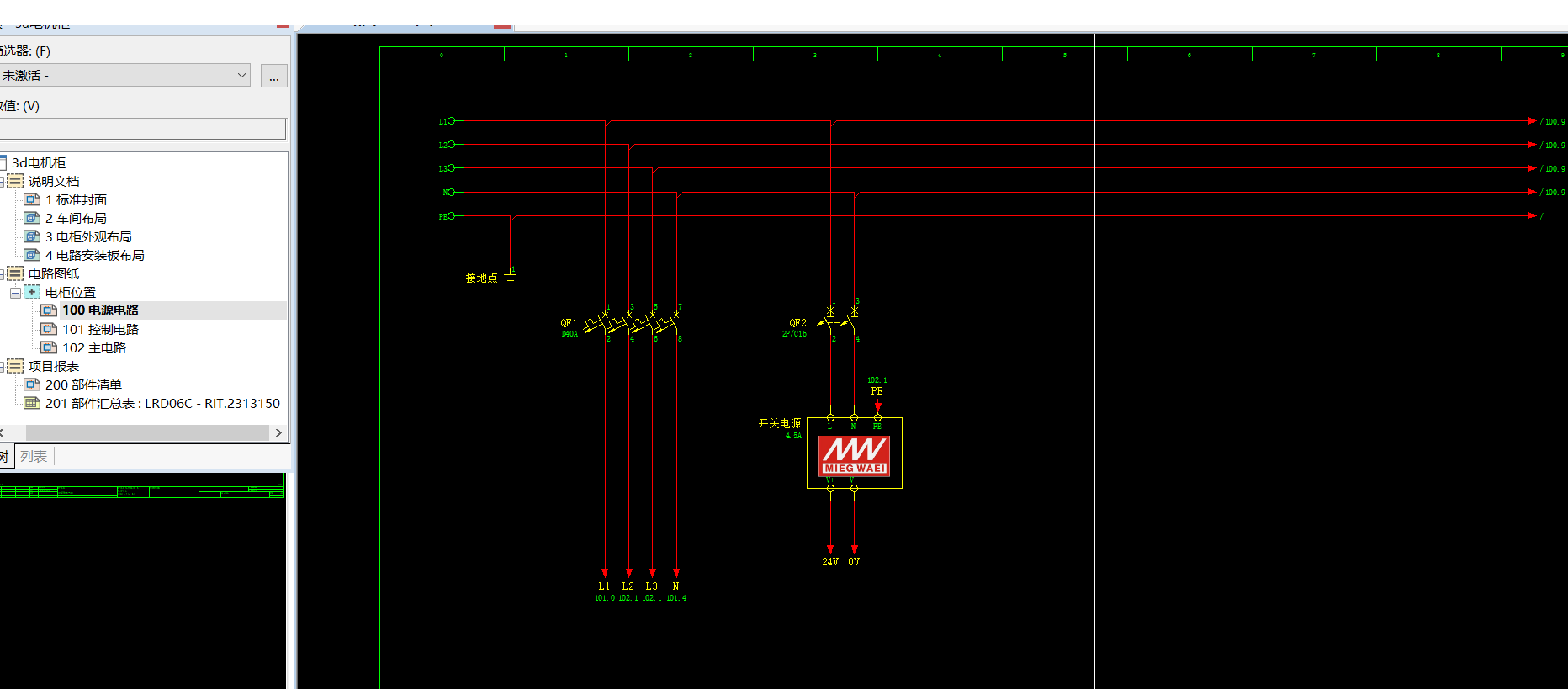
新建电源电路
项目右键-新建
完整页名: 高层代号选择电路图纸,位置代号选择电柜位置,页名从100开始,方便区分
页类型: 多线原理图
页描述: 电源电路
插入已有的标准电源电路宏文件,或者自己绘制。
为电路每个电气元件添加厂商型号,3d图形(为后面绘制3D电气柜做准备,没有3D可以用简单图形替代)
-
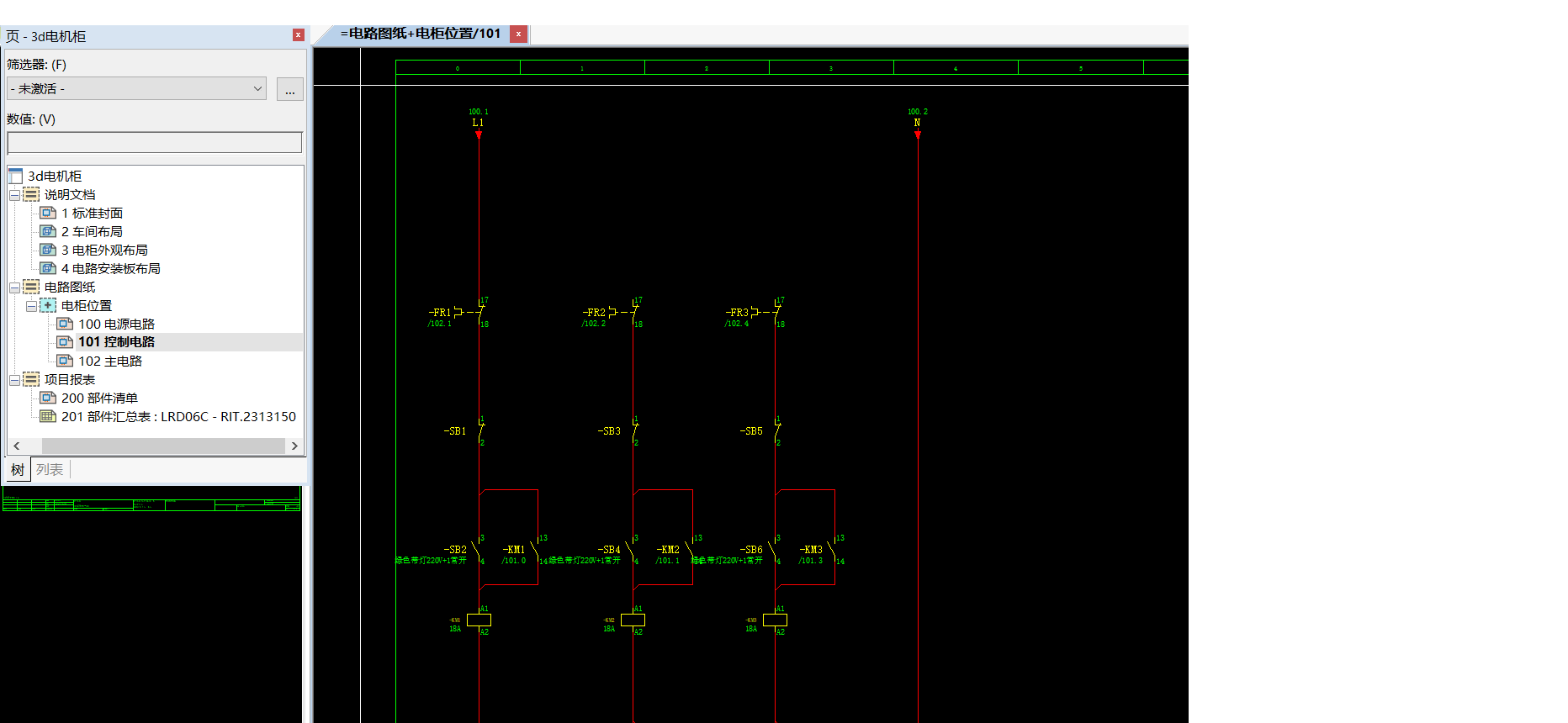
新建控制电路
项目右键-新建
完整页名:高层代号选电路图纸,位置代号选择电柜位置。
页类型:多线原理图
页描述:控制电路
自己绘制三个启保停电路
为电路每个电气元件添加厂商型号,3d图形(为后面绘制3D电气柜做准备,没有3D可以用简单图形替代)
-
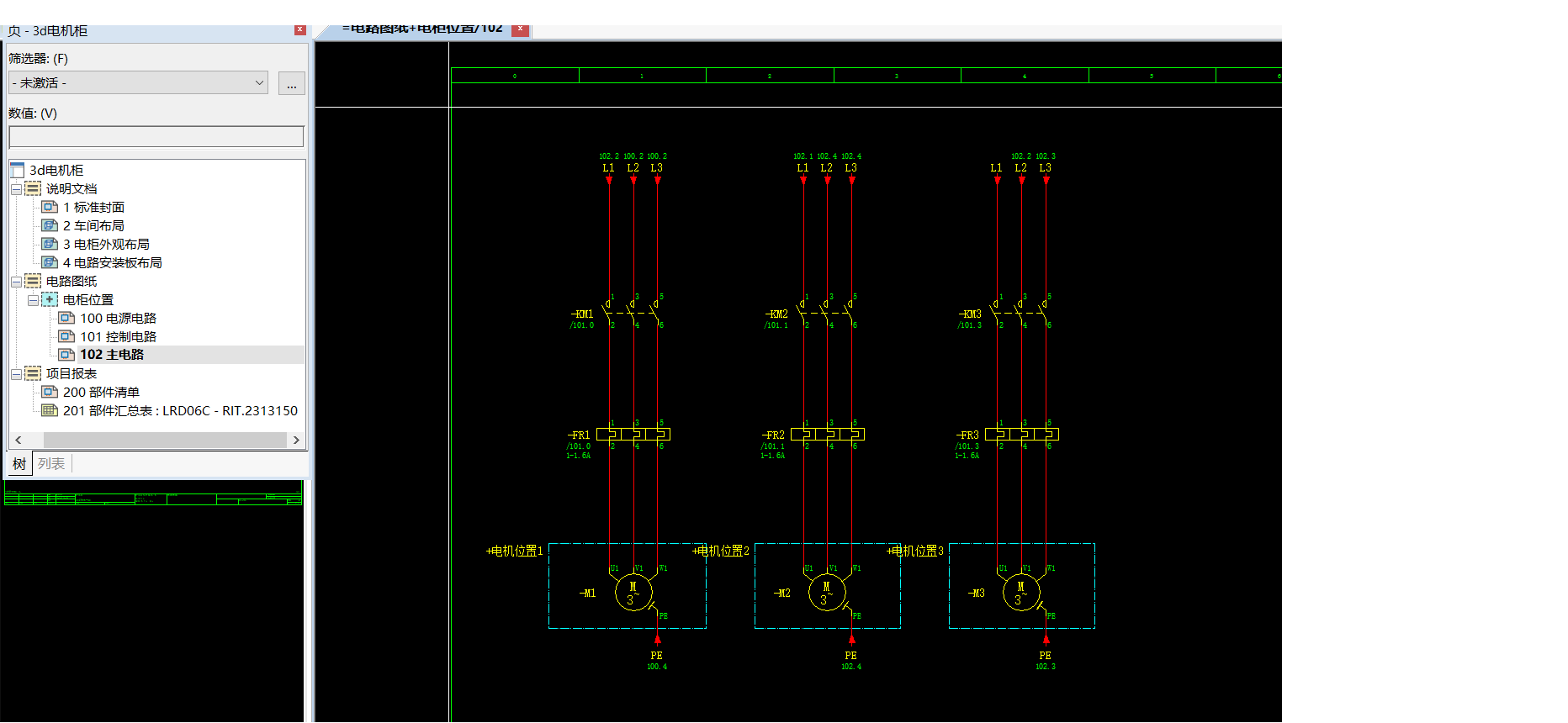
新建主电路
项目右键-新建
完整页名: 高层代号选择电路图纸,位置代号选择电柜位置。
页类型: 多线原理图
页描述: 主电路
为电路每个电气元件添加厂商型号,3d图形(为后面绘制3D电气柜做准备,没有3D可以用简单图形替代)
-
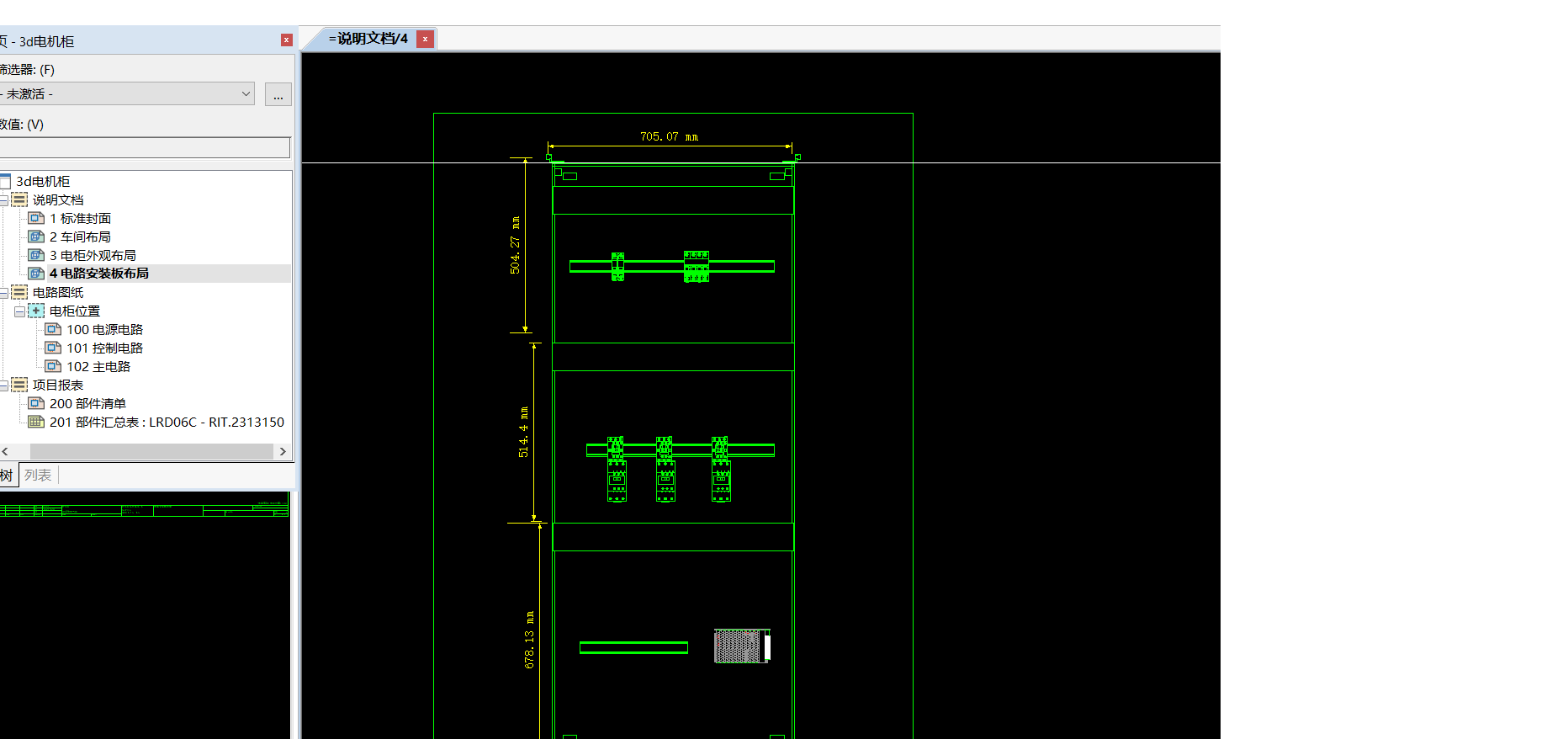
新建电柜安装板布局
项目右键-新建
完整页名:高层代号选择说明文档
页类型: 安装板布局
页描述: 电柜安装板布局
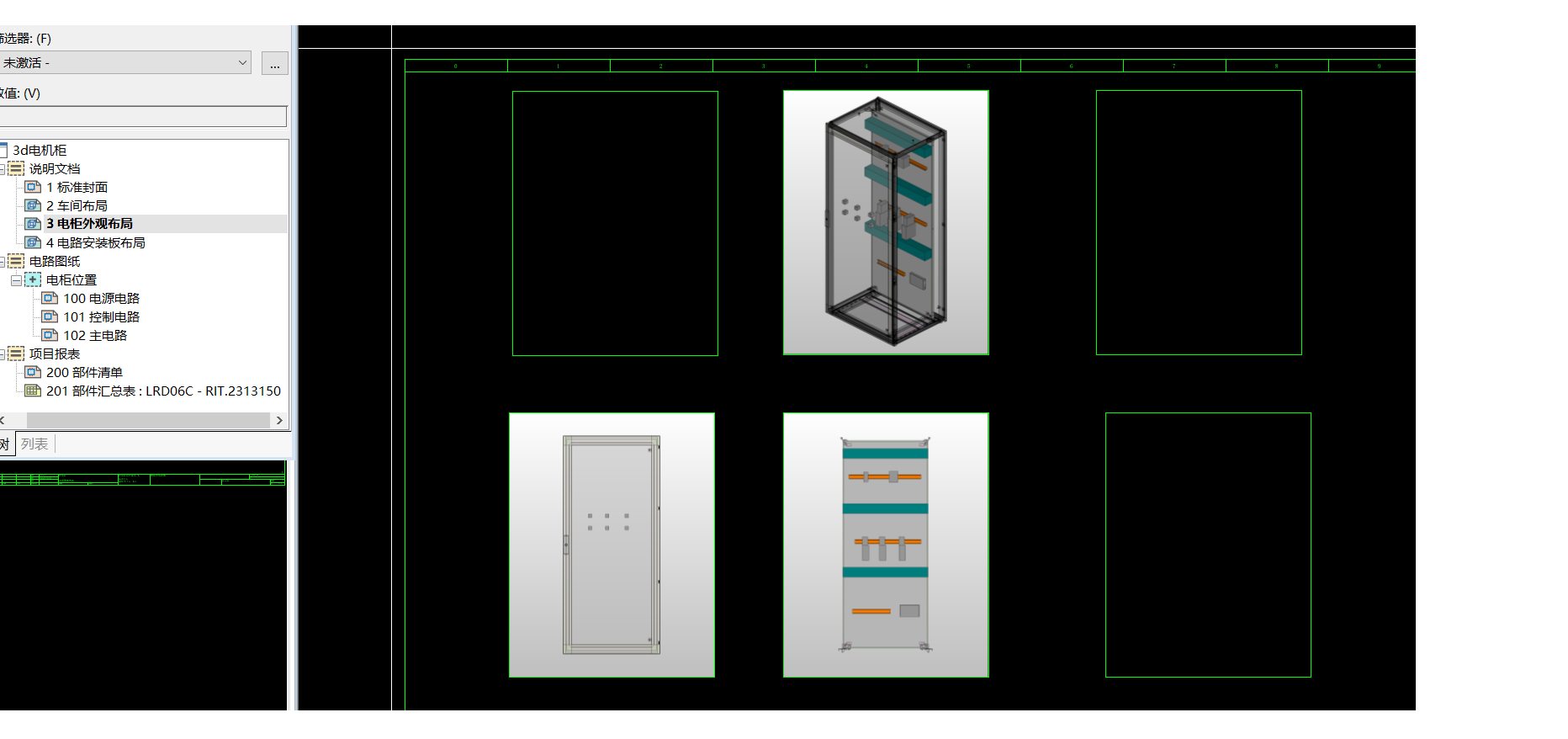
打开布局空间导航器,插入电柜3d电柜。安装板正面放置线槽、导轨、断路器、接触器等设备3d模型。门上放置按钮。
-
新建电柜外观布局
项目右键-新建
完整页名:高层代号选择说明文档
页类型: 安装板布局
页描述: 电柜外观布局
用结构盒绘制几个不同视角的电柜,绑定对应的位置,显示不同的形态。
-
新建项目报表
项目右键-新建
完整页名:高层代号选择项目报表
页类型: 多线原理图
页描述: 部件清单
点击工具-报表-生成-新建-部件汇总表-页面导航器选择项目报表
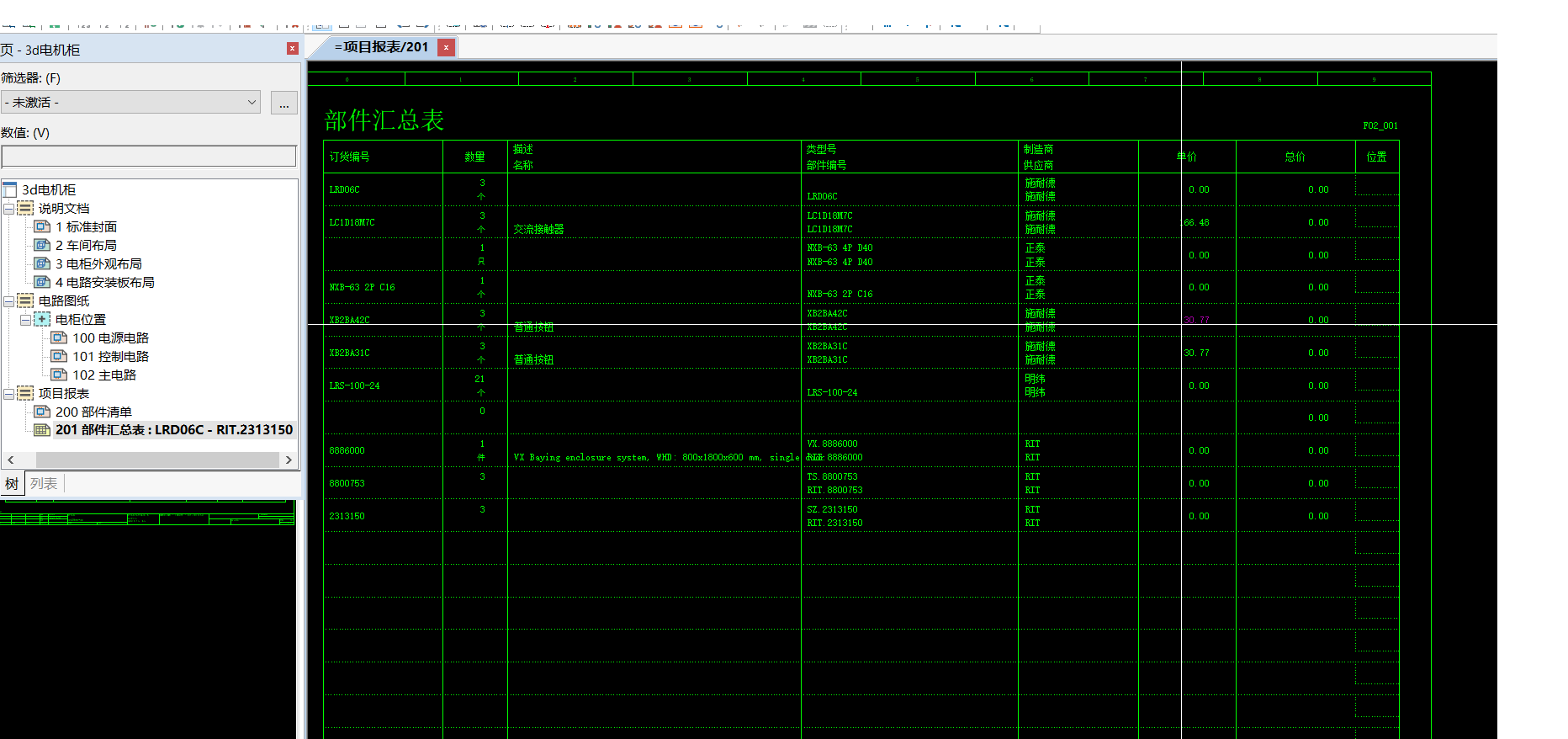
导出
页-导出-pdf/dwg
绘制电箱的总体思路就是这样子的